Tiện ích Read more sẵn có trong Blogger

Posted by Ly Nha Truc - - 7 nhận xét

Mình thật sự đã phân vân rất lâu chẳng biết có niên viết bài này hay không nữa. Lý do? Đơn giản đề tài này đã có nhiều trang nói đến, sợ rằng mọi người sẽ cảm thấy chán vì không có gì mới mẻ. Tuy nhiên, sau khi cân nhắc kỹ lưỡng, mình quyết định vẫn viết về đề tài này vì nghĩ rằng vẫn còn rất nhiều bạn sẽ vẫn bỡ ngỡ, chưa hiểu lắm về tính năng Read more sẵn có của Blogger.

Có nên sử dụng Read more sẵn có của Blogger hay không?

Vâng, theo mình là có và nó thật sự cần thiết với tất cả các blog, đặc biệt là những blog có bài đăng dài. Tại sao cần thiết, theo mình nghĩ có một số nguyên nhân sau đây:

- Thứ nhất, khi bạn sử dụng Read more sẵn có của Blogger, tốc độ tải trang của bạn sẽ nhanh hơn vì trang của bạn chỉ phải tải từ đầu bài đăng cho đến dấu ngắt trang. Trong khi đó, nếu bạn sử dụng Auto Read more hoặc read more dùng javascript chắc chắn thời gian tải trang sẽ lâu hơn bởi vì cái phần không hiển thị trong các thủ thuật này thật ra chỉ bị ẩn đi chớ không có hẳn như tính năng Read more sẵn có của Blogger.

- Thứ hai, khi bạn sử dụng Read more thì bạn được lợi ích mà Tien Nguyen đã từng viết:

Chức năng readmore của blogspot giúp bài viết hiển thị dạng tóm tắt trên trang chủ và các trang search cũng như các trang feed. Như vậy bạn đọc phải truy cập vào trang bài viết mới có thể xem bài đầy đủ.
Điều này giúp blog của bạn có thêm một lượng traffic tương đối lớn. Vì vậy mà mặc dù đã có auto readmore nhưng Vnblogspot không bao giờ quên thêm readmore cho mỗi bài viết.
Để thêm readmore, các bạn đặt con trỏ vào vị trí mong muốn trong bài viết rồi click vào biểu tượng "Chèn dấu ngắt nhảy". Đường ngắt trang (readmore) được chèn vào và phần tóm tắt sẽ hiển thị từ đầu bài viết đến ngay đường này.


Tuy nhiên, mình vẫn không thống nhất với Tien Nguyen ở điểm đã tốn thời gian sử dụng Read more sẵn có của Blogger thì tội gì phải dùng thêm chức năng Auto Read more chi cho nặng. :)

Thứ ba, khi sử dụng Read more sẵn có thì phần tóm tắt đó bạn có quyền chọn lựa đoạn văn phù hợp, câu chữ xuất hiện sẽ không bị vô nghĩa, trái ngược hoàn toàn với các thủ thuật Auto Read more hoặc Read more có dùng Java script. Đặc biệt đối với những blog có bài đăng dài nếu sử dụng Read more sẵn có của Blogger sẽ không bị lỗi phân trang hoặc mất bài viết như các thủ thuật kia.

Cuối cùng, theo mình nghĩ "Con ai nấy thương", Blogger đã cho ra đời tiện ích này thì chắc chắn sẽ dành nhiều ưu ái cho nó mà chúng ta chưa khám phá ra chăng?

Với những lý do trên, một lần nữa tôi khuyên bạn nên sử dụng thủ thuật Read more sẵn có của Blogger.

Highlight đoạn văn trong bài viết

Posted by Ly Nha Truc - - 13 nhận xét

Trong lúc post bài, bạn có nhiều cách để tạo sự chú ý của đọc giả, bạn có thể in đậm, in nghiêng... Hôm nay, tôi sẽ giới thiệu với các bạn thủ thuật highlight một đoạn văn trong bài viết.

Các bạn thử xem ví dụ minh họa bên dưới:

Một cách để thu hút sự chú ý của đọc giả là highlight trong text box.

Làm cách nào để có thể tạo được như vậy?

Rất đơn giản, khi đăng bài, các bạn sử dụng đoạn code sau:

<div align="center">
<div style="background-color: #cccd94; border: 1px solid black; font-family: sans-serif; font-weight: bold; padding: 10px; text-align: center; text-transform: capitalize; width: 300px;">
<i>Một cách để thu hút sự chú ý của đọc giả là<span style="color: blue; font-weight: bolder;"> highlight trong text box.</span></i></div>
</div>

Bạn có thể thay đổi các thông số theo ý thích của mình, chúc các bạn thành công!

Tạo ghi chú trong bài viết

Posted by Ly Nha Truc - - 1 nhận xét

Thủ thuật này vốn mình không định viết vì các bạn có thể view source từ Vnblogspot để có thể cài đặt vào blog của mình. Nhưng do một số bạn vẫn không biết cách áp dụng nên mình mạo muội viết một bài nho nhỏ chia sẻ về vấn đề này.

Các bạn đặt đoạn code sau đây vào trên thẻ ]]></b:skin>

.post_note {
background-image:url(https://blogger.googleusercontent.com/img/b/R29vZ2xl/AVvXsEjS5rjdGtWSEJjiw_juMLMciEQzWy-fnnx6gV_11nkBxiVZ6CQ_UeMac8-EaL2R5gd4nl4TIGMr5Ine4lweCXIgA2sEt5wx0LVoMSgwmQHcaFCH_zhE6TvEs856yJ-McfpOJ8AItrQzuPjA/s1600/ghi+chu.gif);
background-color:#FFF;
background-repeat:no-repeat;
padding-top:50px;
padding-left:5px;
padding-right:5px;
padding-bottom:5px;
border:#FF9900 thin dashed;
color:#000;
}

Xong lưu template lại.

Mỗi lần bạn muốn viết một ghi chú nào đó thì viết nội dung đó vào cặp thẻ này là ok.

<p class="post_note"></p>

Các bạn có thể giữ nguyên hình ảnh sẵn có hoặc thay thế hình ảnh cho phù hợp với blog của bạn.

Ảnh nền khác cho từng bài đăng

Posted by Ly Nha Truc - - 2 nhận xét


Bạn muốn tạo sự chú ý của người đọc đối với bài đăng của mình? Vậy tại sao bạn không thay ảnh nền cho từng bài đăng, điều này sẽ giúp cho đọc giả càng bị thu hút vào blog của bạn.

Để thực hiện điều này, các bạn chỉ cần thực hiện vài bước nho nhỏ:

- Bước 1: Đăng nhập vào tài khoản Blogger.

- Bước 2: Chọn Cài đặt

- Bước 3: Chọn Định dạng

- Bước 4: Kéo chuột xuống đến mẫu bài đăng

- Bước 5: Chèn đoạn code sau vào đó:

<div style="background:url(LINK_OF_PICTURE) no-repeat;"></div>

Như vậy mỗi lần đăng bài là code trên sẽ tự có trong bài đăng, bây giờ bạn chỉ cần thay LINK_OF_PICTURE bằng link hình ảnh mình muốn xuất hiện là ok. Nhưng nhớ lưu ý là đoạn code
<div style="background:url(LINK_OF_PICTURE) no-repeat;">
phải nằm đầu bài đăng và
</div>
nằm cuối bài đăng. Demo ngay chính bài đăng này.

23 trang cung cấp free templates

Posted by Ly Nha Truc - - 4 nhận xét

Bất cứ người sử dụng blog nào cũng muốn blog của mình có giao diện đẹp để có thể thu hút sự quan tâm của đọc giả, tuy nhiên không phải ai cũng có khả năng tự design cho mình một template ưng ý. Nhưng nếu không có khả năng đó, chúng ta vẫn có thể nhờ vào một số trang cung cấp template miễn phí. Mình xin giới thiệu với các bạn 23 trang cung cấp template miễn phí cho blogger:

1. Premium Blogger Templates


2. BTemplates


3. Blog Template 4u


4. Zoom Template


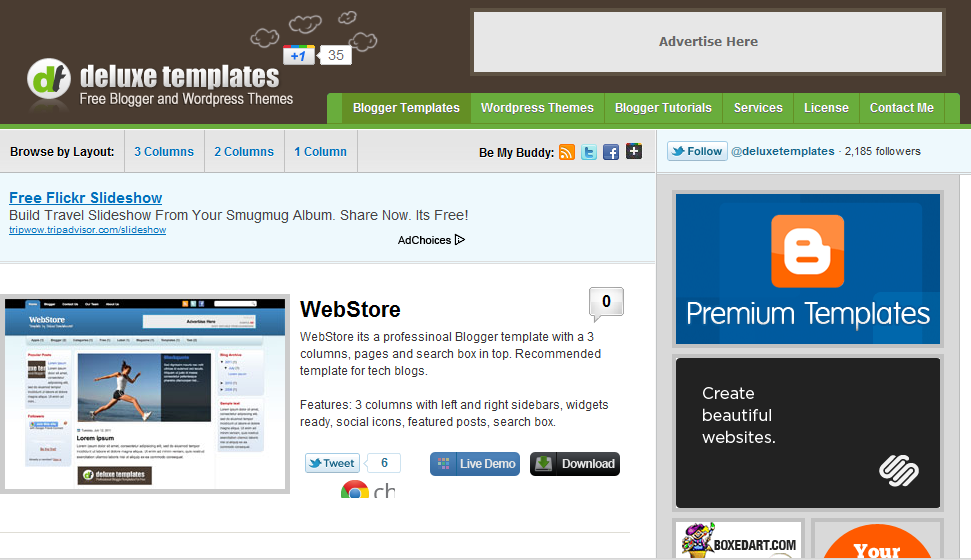
5. Deluxe Templates


6. Best Theme


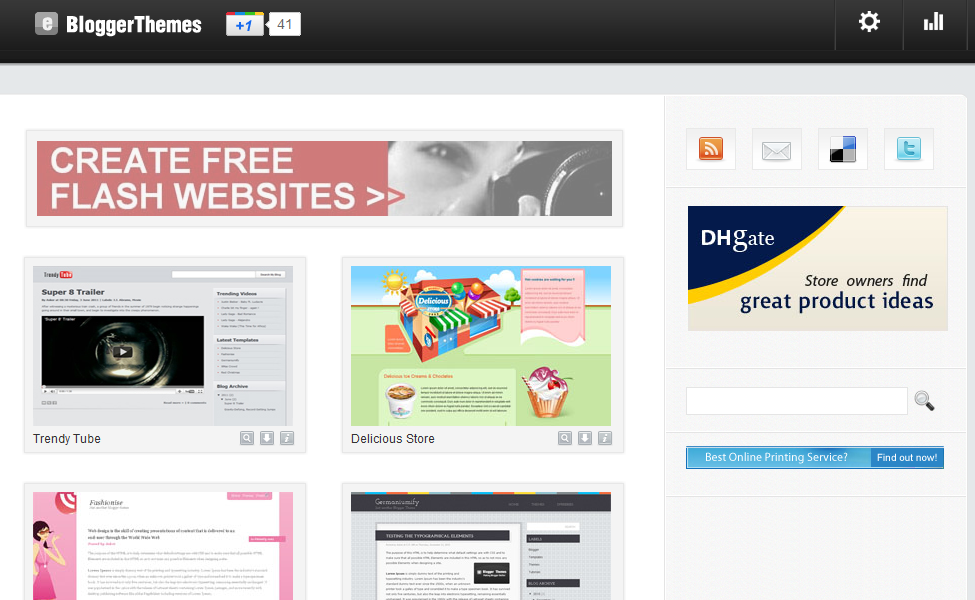
7. Blogger Themes


8. Blogcrowds


9. Themecraft


10. Blogger Templates Free


11. AllBlogTools


12. Blogger Styles


13. Blogger Template Place


14. Blogger Theme


15. Dhe Template


16. Templates Block


17. AnshulDudeja


18. Our Blogger Templates


19. Chicablogger


20. Buy My Themes


21. Splashy Templates


22. Xml Blogger Templates


23. Lovely Templates

Giữ nguyên kích cỡ ảnh gốc khi đăng bài

Posted by Ly Nha Truc - - 2 nhận xét

Bạn có những tấm ảnh cực đẹp và lớn, bạn muốn post lên cho bạn bè xem nhưng hiềm một nỗi ảnh lại không giữ được độ lớn như ảnh gốc mặc dù bạn đã chọn chế độ upload ảnh lớn.

Ví dụ: Ảnh gốc của bạn như thế này:


Nhưng khi upload ảnh lên thì chỉ còn thế này:


Vậy có cách nào khắc phục?

Rất đơn giản, bạn hãy nhìn code của bức tranh nhỏ:


Bạn lưu ý những chổ được bôi màu, và đây là code của bức ảnh lớn:


Bạn có thể thấy rõ s400 được thay thành s1600 và thuộc tính height, width đã được bỏ đi trong code của ảnh lớn.

Bạn biết cách áp dụng rồi chứ? Chúc bạn thành công

Hướng dẫn nâng cấp searchbox

Posted by Ly Nha Truc - - 4 nhận xét

Về đề tài nâng cấp Search box này thì bên Noct đã có bài viết hướng dẫn, nhưng một số bạn vẫn áp dụng không thành công và có yêu cầu mình hướng dẫn kỹ hơn. Nay mình viết bài hướng dẫn này cũng dựa trên cách của bạn Noct nhưng có hình ảnh minh họa để giúp cho các bạn dễ áp dụng.

Bước 1: Các bạn hãy vào mục "Chỉnh sửa Trang" để tạo ra một trang "Search", có hình như thế này:


Nhớ phải đặt tên là "Search" nha.

Sau đó bàn chèn đoạn code sau vào trang "Search"

<div id="cse-search-results"></div>
<script type="text/javascript">
var googleSearchIframeName = "cse-search-results";
var googleSearchFormName = "cse-search-box";
var googleSearchFrameWidth = 600;
var googleSearchDomain = "www.google.com";
var googleSearchPath = "/cse";
</script>
<script src="http://www.google.com/afsonline/show_afs_search.js" type="text/javascript">
</script>

Đường link của trang Search đó sẽ phải như thế này:


Bước 2: Bạn truy cập vào địa chỉ này, bạn sẽ thấy:


bấm vào đó, bạn sẽ được chuyển đến trang kế tiếp.

Bước 3: Ở trang này, bạn phải gõ đúng địa chỉ trang của bạn và đánh dấu check vào "Tôi đã đọc và đồng ý với Điều khoản Dịch vụ.", sau đó bấm nút "Tiếp"


Bước 4: Ở bước này bạn không cần chỉnh sửa gì hết, chỉ cần bấm vào nút "Tiếp"


Bước 5: Ở bước này bạn lưu ý đến hàng chữ bôi vàng, bắt đầu từ con số đầu tiên trở về sau, đó là dãy số mà bạn cần copy ở bước 6.

Bước 6: Bạn vào trong template tìm dòng này hoặc tương tự:

<form action='/search' id="searchform' method='get'>

Thay dòng đó thành:
<form action='/p/search.html' id='searchform'><input name='cx' type='hidden' value='006004456045489683126:mhq0myleyfm'/><input name='cof' type='hidden' value='FORID:10'/><input name='ie' type='hidden' value='UTF-8'/>


Nhớ thay chữ màu đỏ thành dãy số bạn đã copy ở bước 5.

Bước 7: Bạn tìm đến dòng ]]></b:skin> trong template rồi thêm đoạn mã sau vào trên nó:

#cse-search-results iframe{width:600px}

Thông số 600 có thể chỉnh sửa cho hợp với blog của bạn.

Save template và tận hưởng thành quả!