Hiển thị các bài đăng có nhãn Tips For Blogger. Hiển thị tất cả bài đăng

Đưa nút Donate của Paypal vào blog

Posted by Ly Nha Truc - - 1 nhận xét

Trong bài viết này mình sẽ hướng dẫn cách đưa button "Donate" của paypal vào blog, nhờ vào đó bạn có thể nhận được tài trợ qua tài khoản Paypal của mình.

Bước 1: Tạo nút "Donate":

- Đăng nhập vào tài khoản Paypal.

- Click vào Merchant Services để đi đến trang Merchant Tools.

- Tìm đến mục PayPal Website Payments Standard và click vào đường dẫn Donations
nằm bên tay phải để đi đến trang tạo nút "Donate".


Bạn sẽ được đưa đến Step 1: Choose a button type and enter your payment details. Bạn sẽ thấy có nhiều trường, nhiều chọn lựa ở bước này. Bạn không cần để ý đến chúng. Nhưng nếu bạn muốn tùy chỉnh nút "Donate" thì bạn click vào Customize text or appearance để thay đổi, chẳng hạn như thay đổi kích cỡ của nút, bỏ đi một số logo hoặc thậm chí sử dụng hình ảnh của riêng bạn.


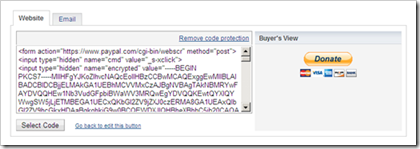
Bạn bỏ qua Step 2 Step 3, bấm vào nút Create Button nằm ở cuối trang. Bạn sẽ được cung cấp mã HTML, click vào nút Select Code để copy đoạn code đó.


Bước 2: Thêm nút "Donate" vào blog:

- Đăng nhập vào tài khoản Blogger >Thiết kế (Design) > Phần tử Trang (Page Elements)>Thêm Tiện ích (Add A Gadget) > HTML/JavaScript.

- Chép đoạn mã bạn đã copy vào tiện ích HTML/Javascript đó.

- Cuối cùng, bước này cực kỳ khó đó nha, hãy xem blog của bạn để tận hưởng thành quả.

Tìm hiểu những thành phần trong Blogger

Posted by Ly Nha Truc - - 3 nhận xét

Bạn đã từng nghe về các thuật ngữ header, sidebar, footer, nav bar... nhưng không biết chúng là gì. Trong bài này mình sẽ giải thích các thuật ngữ đó, các bạn có thể xem hình, chúng ứng với từng phần mình nêu dưới đây:

1. Header: thường gồm 2 phần, tên blog và một đoạn văn miêu tả.

2. Nav bar (navigation bar): theo những mẫu template mặc định của Blogger thì thường nó nằm trên đầu trang (thường những template được thiết kế lại đều đã ẩn nó đi), cũng có một số template thanh nav bar nằm dưới phần header, nơi đây thường đặt những link trong blog của bạn.

3. Main post: khu vực bài đăng xuất hiện, bạn có thể tùy chỉnh số bài đăng xuất hiện trong phần này.

4. Sidebar: thường chứa các widget (tiện ích), những widget này có thể thêm vào hoặc loại bỏ một cách dễ dàng. Những widget phổ biến thường là : Link list, Blog list, Categories và Archieve. bạn có thể tạo thêm các widget bằng cách vào Dashboard>Page Elements>Add Gadget menu.

5. Footer: nó cũng giống như sidebar, nằm ở bên dưới, thường là những người thiết kế template đặt link của họ ở vị trí này.

6. Còn một thứ nữa, đó chính là mục "About me", bạn có thể viết vài dòng giới thiệu bản thân mình ở đây.

Có nên mua domain cho blog?

Posted by Ly Nha Truc - - 1 nhận xét

Trong bài viết này chúng ta sẽ bàn về vấn đề sử dụng domain.blogspot.com hay sử dụng một tên miền tùy chỉnh? Khi bạn bắt đầu tạo blog của mình trên nền tảng blogspot với tên miền chẳng hạn như là kienthucblogspot.blogspot.com thì thường là bạn sẽ bắt đầu viết blog ngay chính trên tên miền đó.

Blogger là một nền tảng hoàn toàn miễn phí, bạn có thể tạo blog bất cứ khi nào bạn muốn. Wordpress đúng là có rất nhiều chức năng nhưng bạn phải có một tên miền tùy chỉnh và thuê host trả phí hàng tháng hoặc hàng năm. Vì vậy nếu bạn muốn tạo blog miễn phí thì hãy đến với Blogger, ở đây có hàng ngàn mẫu template miễn phí, bạn không phải thuê host, bạn chỉ tốn một số tiền nho nhỏ để có một tên miền tùy chỉnh cho riêng mình. Tuy nhiên, bạn có ý định mua một tên miền để thay thế tên miền blogspot mặc định không? Theo tôi điều đó là hết sức cần thiết, lợi ích của nó mang lại thật vô cùng to lớn.

Có một số người thấy việc tạo blog trên blogger là hết sức dễ dàng, họ chỉ mất khoảng 5 phút để có được một blog có dạng tênmiền.blogspot.com. Nhưng khi họ tạo blog xong, họ lại không biết viết cái gì hoặc viết lung tung và chẳng bao lâu sau bỏ rơi tên miền đó. Một số khác thì đặt toàn là quảng cáo khiến cho người đọc bị shock khi tình cờ lướt vào trang của họ. Điều này đã phần nào không nhỏ làm ảnh hưởng đến những blog có tên miền .blogspot.com có những bài viết hết sức chất lượng.

Có một số Blogger đã sử dụng tên miền tùy chỉnh nhưng những tên miền này hầu hết đều là miễn phí, chẳng hạn như .co.cc, .tk... và tôi chắc chắn một điều rằng đọc giả sẽ nghĩ những blog này chất lượng rất là thấp, họ chỉ ghé mắt xem qua và hầu như là không muốn comment trên trang đó. Ngoài ra, khi sử dụng các loại tên miền tùy chỉnh này sẽ dễ bị rủi ro, luôn bị "die" liên tục mà tôi đã từng chính là nạn nhân của nó.

Trong khi đó, nếu bạn bỏ một số tiển khoảng 10USD/năm để mua một tên miền ở godaddy chẳng hạn thì chắc chắn mọi người sẽ đánh giá blog bạn với một con mắt khác hẳn, họ cho rằng bạn đã dám đầu tư vào một tên miền thì chắc chắn rằng chất lượng blog của bạn là rất đáng xem, điều này sẽ giúp tăng traffic trang của bạn một cách nhanh chóng. Hơn nữa, khi mua một tên miền bạn sẽ được miễn phí một email theo tên miền của bạn (yourname@yourblog.com), bạn có thể tự hào có một email do chính mình làm chủ chứ không phải nhờ vả vào các dịch vụ miễn phí như yahoo hay google.

Tuy nhiên, cũng có một số blog vẫn giữ nguyên tên miền.blogspot.com vì chất lượng của họ đã được thừa nhận, họ đã xây dựng được một thương hiệu cho riêng mình. Nhưng nếu đứng vào địa vị của tôi, cho dù tôi đã viết khoảng hơn 200 bài viết thì tôi cũng không ngân ngại để tậu cho mình một domain xịn vì những lợi ích của nó.

Hiệu ứng nở hoa cho hình ảnh

Posted by Ly Nha Truc - - 3 nhận xét

Bạn muốn tạo sự khác biệt ở một bức ảnh nào đó mà không biết làm sao cho ấn tượng thì thủ thuật đơn giản sau sẽ giúp bạn giải quyết vấn đề đó.
Trước tiên bạn thử rê chuột vào hình ảnh bên dưới xem coi nó như thế nào?

Bạn có thích hiệu ứng này không?

Vâng, nếu bạn thích thì hãy làm theo các bước sau đây:

- Đặt đoạn code sau đây vào trước thẻ ]]></b:skin>
.gobump img{
border: 1px solid #ccc;
float: left;
margin: 15px;
-webkit-transition: margin 0.5s ease-out;
-moz-transition: margin 0.5s ease-out;
-o-transition: margin 0.5s ease-out;
border-radius: 5px 5px 5px 5px;
}
.gobump img:hover {
margin-top: 2px;

Xong rồi bạn lưu template lại.

Bây giờ mỗi khi bạn post ảnh, ảnh sẽ có dạng như thế này:

<div class="separator" style="clear: both; text-align: center;">
<a href="https://blogger.googleusercontent.com/img/b/R29vZ2xl/AVvXsEg3DmUXKL8nTrb7T5dvrTs6KakAVtyb130CAemXwnY1XbtEPEjWlEKSYnsRSx-SFDNm3hY5bA3KiGLXYlJiB8Ls1j0aULjZWL4HEI5zp6R54mV4AQ6ZQrDEShgfQIKEoBvJ79x5QDUsouuh/s1600/gobump.jpg" imageanchor="1" style="clear:left; float:left;margin-right:1em; margin-bottom:1em"><img border="0" height="167" width="200" src="https://blogger.googleusercontent.com/img/b/R29vZ2xl/AVvXsEg3DmUXKL8nTrb7T5dvrTs6KakAVtyb130CAemXwnY1XbtEPEjWlEKSYnsRSx-SFDNm3hY5bA3KiGLXYlJiB8Ls1j0aULjZWL4HEI5zp6R54mV4AQ6ZQrDEShgfQIKEoBvJ79x5QDUsouuh/s200/gobump.jpg" /></a></div>

Bạn chỉ cần thêm vào như sau:

<div class="separator" style="clear: both; text-align: center;">
<a class="gobump" href="https://blogger.googleusercontent.com/img/b/R29vZ2xl/AVvXsEg3DmUXKL8nTrb7T5dvrTs6KakAVtyb130CAemXwnY1XbtEPEjWlEKSYnsRSx-SFDNm3hY5bA3KiGLXYlJiB8Ls1j0aULjZWL4HEI5zp6R54mV4AQ6ZQrDEShgfQIKEoBvJ79x5QDUsouuh/s1600/gobump.jpg" imageanchor="1" style="clear:left; float:left;margin-right:1em; margin-bottom:1em"><img border="0" height="167" width="200" src="https://blogger.googleusercontent.com/img/b/R29vZ2xl/AVvXsEg3DmUXKL8nTrb7T5dvrTs6KakAVtyb130CAemXwnY1XbtEPEjWlEKSYnsRSx-SFDNm3hY5bA3KiGLXYlJiB8Ls1j0aULjZWL4HEI5zp6R54mV4AQ6ZQrDEShgfQIKEoBvJ79x5QDUsouuh/s200/gobump.jpg" /></a></div>

Chúc các bạn thành công!

Tiện ích Read more sẵn có trong Blogger

Posted by Ly Nha Truc - - 7 nhận xét

Mình thật sự đã phân vân rất lâu chẳng biết có niên viết bài này hay không nữa. Lý do? Đơn giản đề tài này đã có nhiều trang nói đến, sợ rằng mọi người sẽ cảm thấy chán vì không có gì mới mẻ. Tuy nhiên, sau khi cân nhắc kỹ lưỡng, mình quyết định vẫn viết về đề tài này vì nghĩ rằng vẫn còn rất nhiều bạn sẽ vẫn bỡ ngỡ, chưa hiểu lắm về tính năng Read more sẵn có của Blogger.

Có nên sử dụng Read more sẵn có của Blogger hay không?

Vâng, theo mình là có và nó thật sự cần thiết với tất cả các blog, đặc biệt là những blog có bài đăng dài. Tại sao cần thiết, theo mình nghĩ có một số nguyên nhân sau đây:

- Thứ nhất, khi bạn sử dụng Read more sẵn có của Blogger, tốc độ tải trang của bạn sẽ nhanh hơn vì trang của bạn chỉ phải tải từ đầu bài đăng cho đến dấu ngắt trang. Trong khi đó, nếu bạn sử dụng Auto Read more hoặc read more dùng javascript chắc chắn thời gian tải trang sẽ lâu hơn bởi vì cái phần không hiển thị trong các thủ thuật này thật ra chỉ bị ẩn đi chớ không có hẳn như tính năng Read more sẵn có của Blogger.

- Thứ hai, khi bạn sử dụng Read more thì bạn được lợi ích mà Tien Nguyen đã từng viết:

Chức năng readmore của blogspot giúp bài viết hiển thị dạng tóm tắt trên trang chủ và các trang search cũng như các trang feed. Như vậy bạn đọc phải truy cập vào trang bài viết mới có thể xem bài đầy đủ.
Điều này giúp blog của bạn có thêm một lượng traffic tương đối lớn. Vì vậy mà mặc dù đã có auto readmore nhưng Vnblogspot không bao giờ quên thêm readmore cho mỗi bài viết.
Để thêm readmore, các bạn đặt con trỏ vào vị trí mong muốn trong bài viết rồi click vào biểu tượng "Chèn dấu ngắt nhảy". Đường ngắt trang (readmore) được chèn vào và phần tóm tắt sẽ hiển thị từ đầu bài viết đến ngay đường này.


Tuy nhiên, mình vẫn không thống nhất với Tien Nguyen ở điểm đã tốn thời gian sử dụng Read more sẵn có của Blogger thì tội gì phải dùng thêm chức năng Auto Read more chi cho nặng. :)

Thứ ba, khi sử dụng Read more sẵn có thì phần tóm tắt đó bạn có quyền chọn lựa đoạn văn phù hợp, câu chữ xuất hiện sẽ không bị vô nghĩa, trái ngược hoàn toàn với các thủ thuật Auto Read more hoặc Read more có dùng Java script. Đặc biệt đối với những blog có bài đăng dài nếu sử dụng Read more sẵn có của Blogger sẽ không bị lỗi phân trang hoặc mất bài viết như các thủ thuật kia.

Cuối cùng, theo mình nghĩ "Con ai nấy thương", Blogger đã cho ra đời tiện ích này thì chắc chắn sẽ dành nhiều ưu ái cho nó mà chúng ta chưa khám phá ra chăng?

Với những lý do trên, một lần nữa tôi khuyên bạn nên sử dụng thủ thuật Read more sẵn có của Blogger.

Highlight đoạn văn trong bài viết

Posted by Ly Nha Truc - - 13 nhận xét

Trong lúc post bài, bạn có nhiều cách để tạo sự chú ý của đọc giả, bạn có thể in đậm, in nghiêng... Hôm nay, tôi sẽ giới thiệu với các bạn thủ thuật highlight một đoạn văn trong bài viết.

Các bạn thử xem ví dụ minh họa bên dưới:

Một cách để thu hút sự chú ý của đọc giả là highlight trong text box.

Làm cách nào để có thể tạo được như vậy?

Rất đơn giản, khi đăng bài, các bạn sử dụng đoạn code sau:

<div align="center">
<div style="background-color: #cccd94; border: 1px solid black; font-family: sans-serif; font-weight: bold; padding: 10px; text-align: center; text-transform: capitalize; width: 300px;">
<i>Một cách để thu hút sự chú ý của đọc giả là<span style="color: blue; font-weight: bolder;"> highlight trong text box.</span></i></div>
</div>

Bạn có thể thay đổi các thông số theo ý thích của mình, chúc các bạn thành công!

Tạo ghi chú trong bài viết

Posted by Ly Nha Truc - - 1 nhận xét

Thủ thuật này vốn mình không định viết vì các bạn có thể view source từ Vnblogspot để có thể cài đặt vào blog của mình. Nhưng do một số bạn vẫn không biết cách áp dụng nên mình mạo muội viết một bài nho nhỏ chia sẻ về vấn đề này.

Các bạn đặt đoạn code sau đây vào trên thẻ ]]></b:skin>

.post_note {
background-image:url(https://blogger.googleusercontent.com/img/b/R29vZ2xl/AVvXsEjS5rjdGtWSEJjiw_juMLMciEQzWy-fnnx6gV_11nkBxiVZ6CQ_UeMac8-EaL2R5gd4nl4TIGMr5Ine4lweCXIgA2sEt5wx0LVoMSgwmQHcaFCH_zhE6TvEs856yJ-McfpOJ8AItrQzuPjA/s1600/ghi+chu.gif);
background-color:#FFF;
background-repeat:no-repeat;
padding-top:50px;
padding-left:5px;
padding-right:5px;
padding-bottom:5px;
border:#FF9900 thin dashed;
color:#000;
}

Xong lưu template lại.

Mỗi lần bạn muốn viết một ghi chú nào đó thì viết nội dung đó vào cặp thẻ này là ok.

<p class="post_note"></p>

Các bạn có thể giữ nguyên hình ảnh sẵn có hoặc thay thế hình ảnh cho phù hợp với blog của bạn.

Ảnh nền khác cho từng bài đăng

Posted by Ly Nha Truc - - 2 nhận xét


Bạn muốn tạo sự chú ý của người đọc đối với bài đăng của mình? Vậy tại sao bạn không thay ảnh nền cho từng bài đăng, điều này sẽ giúp cho đọc giả càng bị thu hút vào blog của bạn.

Để thực hiện điều này, các bạn chỉ cần thực hiện vài bước nho nhỏ:

- Bước 1: Đăng nhập vào tài khoản Blogger.

- Bước 2: Chọn Cài đặt

- Bước 3: Chọn Định dạng

- Bước 4: Kéo chuột xuống đến mẫu bài đăng

- Bước 5: Chèn đoạn code sau vào đó:

<div style="background:url(LINK_OF_PICTURE) no-repeat;"></div>

Như vậy mỗi lần đăng bài là code trên sẽ tự có trong bài đăng, bây giờ bạn chỉ cần thay LINK_OF_PICTURE bằng link hình ảnh mình muốn xuất hiện là ok. Nhưng nhớ lưu ý là đoạn code
<div style="background:url(LINK_OF_PICTURE) no-repeat;">
phải nằm đầu bài đăng và
</div>
nằm cuối bài đăng. Demo ngay chính bài đăng này.

Giữ nguyên kích cỡ ảnh gốc khi đăng bài

Posted by Ly Nha Truc - - 2 nhận xét

Bạn có những tấm ảnh cực đẹp và lớn, bạn muốn post lên cho bạn bè xem nhưng hiềm một nỗi ảnh lại không giữ được độ lớn như ảnh gốc mặc dù bạn đã chọn chế độ upload ảnh lớn.

Ví dụ: Ảnh gốc của bạn như thế này:


Nhưng khi upload ảnh lên thì chỉ còn thế này:


Vậy có cách nào khắc phục?

Rất đơn giản, bạn hãy nhìn code của bức tranh nhỏ:


Bạn lưu ý những chổ được bôi màu, và đây là code của bức ảnh lớn:


Bạn có thể thấy rõ s400 được thay thành s1600 và thuộc tính height, width đã được bỏ đi trong code của ảnh lớn.

Bạn biết cách áp dụng rồi chứ? Chúc bạn thành công

Hướng dẫn nâng cấp searchbox

Posted by Ly Nha Truc - - 4 nhận xét

Về đề tài nâng cấp Search box này thì bên Noct đã có bài viết hướng dẫn, nhưng một số bạn vẫn áp dụng không thành công và có yêu cầu mình hướng dẫn kỹ hơn. Nay mình viết bài hướng dẫn này cũng dựa trên cách của bạn Noct nhưng có hình ảnh minh họa để giúp cho các bạn dễ áp dụng.

Bước 1: Các bạn hãy vào mục "Chỉnh sửa Trang" để tạo ra một trang "Search", có hình như thế này:


Nhớ phải đặt tên là "Search" nha.

Sau đó bàn chèn đoạn code sau vào trang "Search"

<div id="cse-search-results"></div>
<script type="text/javascript">
var googleSearchIframeName = "cse-search-results";
var googleSearchFormName = "cse-search-box";
var googleSearchFrameWidth = 600;
var googleSearchDomain = "www.google.com";
var googleSearchPath = "/cse";
</script>
<script src="http://www.google.com/afsonline/show_afs_search.js" type="text/javascript">
</script>

Đường link của trang Search đó sẽ phải như thế này:


Bước 2: Bạn truy cập vào địa chỉ này, bạn sẽ thấy:


bấm vào đó, bạn sẽ được chuyển đến trang kế tiếp.

Bước 3: Ở trang này, bạn phải gõ đúng địa chỉ trang của bạn và đánh dấu check vào "Tôi đã đọc và đồng ý với Điều khoản Dịch vụ.", sau đó bấm nút "Tiếp"


Bước 4: Ở bước này bạn không cần chỉnh sửa gì hết, chỉ cần bấm vào nút "Tiếp"


Bước 5: Ở bước này bạn lưu ý đến hàng chữ bôi vàng, bắt đầu từ con số đầu tiên trở về sau, đó là dãy số mà bạn cần copy ở bước 6.

Bước 6: Bạn vào trong template tìm dòng này hoặc tương tự:

<form action='/search' id="searchform' method='get'>

Thay dòng đó thành:
<form action='/p/search.html' id='searchform'><input name='cx' type='hidden' value='006004456045489683126:mhq0myleyfm'/><input name='cof' type='hidden' value='FORID:10'/><input name='ie' type='hidden' value='UTF-8'/>


Nhớ thay chữ màu đỏ thành dãy số bạn đã copy ở bước 5.

Bước 7: Bạn tìm đến dòng ]]></b:skin> trong template rồi thêm đoạn mã sau vào trên nó:

#cse-search-results iframe{width:600px}

Thông số 600 có thể chỉnh sửa cho hợp với blog của bạn.

Save template và tận hưởng thành quả!

Xem bài viết ở cửa sổ mới

Posted by Ly Nha Truc - - 2 nhận xét

Hẳn mọi người trong các bạn ai cũng muốn tăng lượng Pageviews cho blog của mình, giúp cho blog của mình được SEO tốt hơn, thủ thuật xem bài viết ở một cửa sổ mới sau đây sẽ giúp bạn thực hiện điều đó.

1. Đầu tiên, bạn vào "Thiết kế"
2. Chọn "Chỉnh sửa Html"
3. Tìm đến dòng <head>
4. Sau đó chèn code
<base target='_blank' />
vào ngay sau nó.
5. Đây là bước cực kỳ khó khăn, bạn save template lại và xem kết quả.

4 cách thu hút khách cho blog

Posted by Ly Nha Truc - - 1 nhận xét

Một blog được sắp xếp một cách khoa học dễ dàng thu hút người đọc, giúp họ dễ dàng tìm kiếm được các bài viết theo yêu cầu. Nhưng không phải blog nào cũng vậy, một số blog thiết kế nội dung rất là lộn xộn, để tránh tình trạng đó, các bạn có thể theo 4 phương pháp sau đây:

1. Tên bài viết
Đây là một bước hết sức quan trọng để giúp cho đọc giả yêu thích blog của bạn. Họ dễ dàng tìm kiếm bài viết theo từ khóa, không phải tốn quá nhiều thời gian.

2. Tên bài viết hợp lý
Không phải cứ nói tạo ra một bài viết là đồng nghĩa với việc blog của bạn đã được sắp xếp một cách khoa học chỉ trong vài giây. Bạn phải đặt tên bài viết sao cho phù hợp, bảo đảm rằng những nội dung bài viết phải liên quan mật thiết với tiêu đề.

3. Nhóm các bài viết liên quan chung một "nhãn"
Mội bài viết đều có một chủ đề cụ thể, việc nhóm chung các bài viết có liên quan vào chung một "nhãn" sẽ giúp người đọc dễ dàng tìm kiếm được thông tin theo yêu cầu của họ. Nhưng bạn nên hạn chế 'nhãn" trong blog, tránh việc người đọc không biết đâu là cái mà họ cần, đừng buộc họ phải đi vào một mê cung không có lối ra. Chắc chắn họ sẽ chẳng bao giờ ghé qua blog của bạn một lần nữa.

4. Liên kết
Khi viết bài, bạn nên cố gắng liên kết đến những trang có liên quan. Ví dụ, khi bạn viết về chủ đề blogger, thì bạn có thể liên kết đến Vnblogspot hoặc Duypham để tạo mối quan hệ mật thiết hơn.

Giấu hoặc loại bỏ thanh trạng thái trong Label

Posted by Ly Nha Truc - - 0 nhận xét

Bạn có thể bỏ hoặc giấu thông điệp này bằng cách làm theo một trong hai thủ thuật đơn giản sau đây:


1. Giấu thông điệp bằng cách thêm mã CSS:

Vào Thiết kế --> Chỉnh sửa Html --> Mở rộng mẫu tiện ích

Tìm thẻ ]]></b:skin>

Thêm đoạn code sau đây vào trước thẻ ]]></b:skin>

.status-msg-wrap{display:none !important;}


2. Loại bỏ hẳn trong template:

Vào Thiết kế --> Chỉnh sửa Html --> Mở rộng mẫu tiện ích

Tìm dòng:

<b:include data='top' name='status-message'/>


Xóa bỏ nó khỏi template.

Trên đây là 2 cách, bạn có thể chọn cách nào phù hợp cho mình, chúc bạn thành công!

Tăng độ rộng của khung nhận xét trong blogger

Posted by Ly Nha Truc - - 0 nhận xét

Trong Blogger, những khung comment mặc định thường nhỏ hơn nhiều so với chiều rộng của bài đăng. Khi thiết kế blog, bạn muốn blog của mình pro hơn nên đang phân vân không biết làm sao tăng chiều rộng khung comment của bạn, thủ thuật đơn giản sau sẽ giúp bạn.

Xem Demo ở đây

Bước 1: Vào Thiết kế> Bảng điều khiển> Edit HTML tab.

Bước 2: Tìm dòng ]]></b:skin>, đặt trước nó với đoạn code bên dưới:

.comment-form{
min-width: 100% !important;
}

Lưu tem plate là OK, chúc bạn thành công!

Thêm một cách tạo breadcrumb cho blogger

Posted by Ly Nha Truc - - 0 nhận xét

Xem Demo tại đây.

Để tạo được thanh điều hướng cho blog của mình, các bạn chỉ cần làm theo các bước đơn giản:

1. Đăng nhập vào Blogger
2. Click Thiết kế / trình bày
3. Nhấp vào Chỉnh sửa HTML
4. Nhấp vào Tải xuống Mẫu đầy đủ (sao lưu)
5. Chọn Expant Widget mẫu
6. Tìm mã ]]></ b: skin>
7. Copy đoạn mã dưới đây và dán nó vào phía trên dòng ]]></ b: skin>

. Breadcrumbs {
padding: 5px 5px 5px 0;
margin: 0; font-size: 95%;
line-height: 1.4em;
cửa dưới: 4px đôi # cadaef;
}


8. Tiếp theo, Tìm đoạn mã:
<div class='post hentry uncustomized-post-template'>

9. Sau đó copy đoạn mã sau và đặt ở dưới đoạn mã ở trên:

<b:if cond='data:blog.homepageUrl == data:blog.url'>
<b:else/>
<b:if cond='data:blog.pageType == "item"'>
<div class='breadcrumbs'>
Browse »<img expr:href='data:blog.homepageUrl'> Trang chủ </ a>»
<b:if cond='data:post.labels'> <b:loop values='data:post.labels' var='label'>
<img expr:href='data:label.url' rel='tag'> <data:label.name/> </ a>
<b:if cond='data:label.isLast != "true"'>, </ b: if>
</ B: loop>
</ B: if> »<data:post.title/>
</ Div>
</ B: if>
</ B: if>


10. Lưu mẫu là OK.

Xóa bỏ tiêu đề blog để thay thế bằng hình ảnh

Posted by Ly Nha Truc - - 4 nhận xét


Khi thiết kế blog, bạn cảm thấy không thích với tiêu đề của blog vốn đã được mặc định sẵn của blogger, bạn muốn thay nó bằng hình ảnh của riêng mình, thủ thuật đơn giản sau sẽ giúp bạn:

Bạn tìm code sau hoặc tương tự:

<div id='header-wrapper'>
<b:section class='header' id='header' maxwidgets='2' showaddelement='no';


thay "no" thành "yes"

Lưu template, trở lại phần thiết kế bạn sẽ thấy có thêm một tiện ích dưới tiêu đề, lúc này bạn có thể đưa hình ảnh của mình để thay thế cho tiêu đề của blog rồi đó, chúc thành công!

Image and video hosting by TinyPic

Thêm ảnh luôn xuất hiện trên cùng

Posted by Ly Nha Truc - - 0 nhận xét


Nếu bạn muốn một tấm ảnh luôn xuất hiện trên màn hình của trang blog mình dù người đọc có scroll chuột lên hay xuống, thủ thuật sau đây sẽ giúp bạn:

Bước 1: Tìm sẵn một ảnh và đưa lên host (khoảng 125x125 pixels). Ví dụ:


Bước 2: Đăng nhập vào tài khoản của bạn, chọn Edit HTML, nhớ chọn Expand Widget Tempplates, tìm dòng ]>></b:skin>, đặt đoạn code sau đây vào phía trên nó:

#top_image {
position:fixed;
_position:absolute;
bottom:5px;
left:5px;
clip:inherit;
_top:expression(document.documentElement.scrollTop+
document.documentElement.clientHeight-this.clientHeight);
_left:expression(document.documentElement.scrollLeft+ document.documentElement.clientWidth - offsetWidth); }

Bạn có thể thay đổi giá trị màu đỏ theo ý của mình.
Tiếp tục tìm đến thẻ </body>, đặt code sau ở phía trên nó:
<div id='top_image'>
<img border='0' src='<img border='0' src='http://i117.photobucket.com/albums/o70/Babothanlong/icon3.gif?imgmax=800'/>
</div>


Nhớ thay đoạn code:
<img border='0' src='http://i117.photobucket.com/albums/o70/Babothanlong/icon3.gif?imgmax=800'/>

thành địa chỉ hình của bạn.
Cuối cùng save template để xem kết quả!

Tạo thanh điều hướng breadcrumb trên Blogger

Posted by Ly Nha Truc - - 1 nhận xét


Thanh điều hướng kiểu breadcrumb (kiểu theo dấu vết ruột bánh mì) là thanh điều hướng cho phép người lướt web truy tìm nội dung theo chủ đề. Nó bắt nguồn từ câu chuyện dấu vết những cái ruột bánh mì bị bỏ lại bởi Hansel và Gretel trong truyện cổ tích nổi tiếng của anh em nhà Grimm.

Chuyện là thế này: Hansel và Gretel là 2 đứa trẻ trong một gia đình rất nghèo. Bố mẹ chúng nghèo quá đến nỗi không có gì để cho con cái ăn. Họ đã quyết định đem những đứa trẻ vào rừng và bỏ mặc chúng cho thú hoang ăn thịt. Hansel và Gretel đã phát hiện ra kế hoạch khủng khiếp này và có những biện pháp đề phòng trước. Chúng mang theo một cái bánh mì và thả rơi những mẫu ruột bánh mì dọc theo đường đi để tìm đường về nhà. Nhưng chẳng may chúng đã không tìm được đường về nhà và bị bắt giữ bởi một mụ phù thủy độc ác.

Từ câu chuyện này, ngày nay chúng ta có thể thấy thanh điều hướng theo kiểu “truy tìm đường theo mẫu ruột bánh mì” trên nhiều website để tìm lối trở lại Trang chủ.
Thanh điều hướng breadcrumb xuất hiện nằm ngang trên đầu trang web, thường nằm dưới hoặc trên tiêu đề bài viết. Chúng cung cấp đường dẫn trở lại trang trước, đến một chủ đề nào đó hoặc trở về trang chủ. Nhìn chung người thiết kế thường sử dụng các dấu phân cách như > hoặc ».

Thanh điều hướng breadcrumb điển hình trông như thế này:

Home » Thủ thuật Blogger » Tạo thanh điều hướng breadcrumb trên Blogger

Sau đây là hướng dẫn thiết lập thanh điều hướng breadcrumb cho Blogger:

Bước 1: Đăng nhập Blogger, vào Bố cục (Layout) – Chỉnh sửa HTML (Edit HTML).

Nhớ backup Template của bạn và chọn Mở rộng Mẫu tiện ích (Expand Widget Template).

Bước 2: Tìm đoạn code sau đây (Nhấn Ctrl+F để tìm):
<b:include data='top' name='status-message'/>

Thay thế đoạn code trên bằng đoạn code sau đây:
<b:include data='top' name='status-message'/>
<b:include data='posts' name='breadcrumb'/>

Kế đến tìm đoạn code như bên dưới:
<b:includable id='main' var='top'>

và thêm trước nó với đoạn code sau đây:


<b:includable id='breadcrumb' var='posts'>
<b:if cond='data:blog.homepageUrl == data:blog.url'>
<!-- No breadcrumb on home page -->
<b:else/>
<b:if cond='data:blog.pageType == &quot;item&quot;'>
<!-- breadcrumb for the post page -->
<p class='breadcrumbs'>
<span class='post-labels'>
<a expr:href='data:blog.homepageUrl' rel='tag'>Home</a>
<b:loop values='data:posts' var='post'>
<b:if cond='data:post.labels'>
<b:loop values='data:post.labels' var='label'>
<b:if cond='data:label.isLast == &quot;true&quot;'> &#187;
<a expr:href='data:label.url' rel='tag'><data:label.name/></a>
</b:if>
</b:loop>
<b:else/>
</b:if>
&#187; <span><data:post.title/></span>
</b:loop>
</span>
</p>
<b:else/>
<b:if cond='data:blog.pageType == &quot;archive&quot;'>
<!-- breadcrumb for the label archive page and search pages.. -->
<p class='breadcrumbs'>
<span class='post-labels'>
<a expr:href='data:blog.homepageUrl'>Home</a> &#187;
<data:blog.pageName/>
</span>
</p>
<b:else/>
<b:if cond='data:blog.pageType == &quot;index&quot;'>
<p class='breadcrumbs'>
<span class='post-labels'>
<b:if cond='data:blog.pageName == &quot;&quot;'>
<a expr:href='data:blog.homepageUrl'>Home</a> &#187;
<b:else/>
<a expr:href='data:blog.homepageUrl'>Home</a> &#187;
<data:blog.pageName/>
</b:if>
</span>
</p>
</b:if>
</b:if>
</b:if>
</b:if>
</b:includable>


Bước 3: Thêm đoạn code dưới đây vào trước dòng ]]></b:skin>.
.breadcrumbs {
padding:5px 5px 5px 0px;
margin: 0px 0px 15px 0px;
font-size:95%;
line-height: 1.4em;
border-bottom:3px double #e6e4e3;
}


Lưu Template lại là xong. Lúc này bạn có thể kiểm tra thanh điều hướng breadcrumb hoạt động trên blog của bạn rồi đấy.

Lưu ý nếu bạn sử dụng nhiều nhãn (label) cho một bài viết thì breadcrumb chỉ hiển thị nhãn cuối cùng mà bạn đã thêm vào. Thủ thuật trên đã thử thành công trên các Template dạng layout. Tôi đã có một số điều chỉnh nhỏ cho thích hợp với blog có ngôn ngữ tiếng Việt.

Tham khảo: Huỳnh Nhật Hà

Trang trí khung hiển thị code trên Blogger

Posted by Ly Nha Truc - - 0 nhận xét


Đôi khi bạn cũng muốn trang trí khung hiển thị các đoạn mã (code) cho đẹp mắt. Để thực hiện điều này, bạn cần phải tạo một class riêng cho đoạn mã, có thể đặt tên là "codeview" và đặt đoạn mã vào trong thẻ div, theo như bên dưới:
<div class="codeview">

{dán code đơn giản hoặc code đã mã hóa vào đây}
</div>

Phần trên sẽ được đặt vào trong bài viết tại vị trí muốn hiển thị code.
Để đăng được bài viết có hiển thị code thì phải tiến hành chèn một đoạn mã vào phần CSS của Template.

Vào Thiết kế (Design) - Chỉnh sửa HTML (Edit HTML) rồi chèn code của các kiểu bên dưới lên trên dòng code ]]></b:skin> trong Template.

Dưới đây là các kiểu định dạng CSS cho codeview.

1. Kiểu 1:


.codeview {
margin : 15px 35px 15px 15px;
padding : 10px;
clear : both;
list-style-type : none;
background : #f9f9f9 url(http://farm4.static.flickr.com/3415/3555944482_d0433d99fe_o.gif) no-repeat right bottom;
border-top : 1px solid #eeeeee;
border-right : 2px solid #cccccc;
border-bottom : 2px solid #cccccc;
border-left : 1px solid #eeeeee;
}


2. Kiểu 2:

.codeview {
margin : 15px 35px 15px 15px;
padding : 10px;
clear : both;
list-style-type : none;
background : #f9f9f9;
border-right : 2px solid #cccccc;
border-bottom : 2px solid #cccccc;
border-left : 20px solid #CECECE;
}


3. Kiểu 3:

.codeview {
margin : 15px 35px 15px 15px;
padding : 10px;
clear : both;
list-style-type : none;
background : #f9f9f9 url(http://farm4.static.flickr.com/3575/3555191103_7ce001f502_o.gif) no-repeat right top;
border-top : 1px solid #eeeeee;
border-right : 2px solid #cccccc;
border-bottom : 2px solid #cccccc;
border-left : 1px solid #eeeeee;
}


Chú ý: Nên tải các file hình ảnh qua đường link đánh dấu màu xanh về và upload lên webhost của riêng bạn để tránh hạn chế băng thông.

Tham khảo: Huỳnh Nhật Hà

Tiện ích Về tác giả ở cuối bài viết Blogger

Posted by Ly Nha Truc - - 5 nhận xét

Tiện ích Về tác giả (About the Author widget) đặt ở cuối bài viết Blogger giúp người đọc dễ dàng nắm bắt thông tin sơ lược về tác giả đồng thời nâng cao tác quyền các bài viết trên blog. Nếu blog của bạn cho phép quyền đăng bài viết cho nhiều người thông qua gmail của họ thì chỉ có bạn là tác giả blog được hiển thị tiện ích này.
Nhờ tiện ích này mà người đọc có thể dễ dàng phân biệt được đâu là tác giả - Admin của blog nếu blog của bạn cho phép nhiều người được quyền đăng bài viết.

Để cài đặt tiện ích này, bạn hãy thực hiện theo các bước sau đây.

Bước 1. Đăng nhập Blogger vào Design >> Edit HTML chọn Expand Widget Templates.

Đặt đoạn code dưới đây vào trước dòng ]]></b:skin>


.author-panel {
-moz-border-radius:5px;
background-color:#add8e6;
border: 1px solid #000;
margin:-30px 0 20px 0;
padding:5px;
}
.author-avatar img {
-moz-border-radius:5px;
background-color:#333;
width:60px; height:75px;
float:left;
margin:10px 10px 0;
}
.author-panel p {color:#fff;font-size:12px;text-align:justify;}


Bước 2. Đặt đoạn code dưới đây sau dòng <div class='post-footer'> hoặc trước dòng <div class='post-footer-line post-footer-line-3'>

<b:if cond='data:blog.pageType == &quot;item&quot;'>
<b:if cond='data:post.author == &quot;Tên tác giả&quot;'>
<div class='author-panel'>
<div class='author-avatar'><img alt='' src='URL_Avatar' /></div>
<h3>Về tác giả</h3>
<p>Thông tin về tác giả</p>
<p>Theo dõi:
<a href='http://www.blogger.com/follow-blog.g?blogID=XXXXXXXXX' target='_blank'>Blogger</a> |
<a href='http://www.twitter.com/yourusername' target='_blank'>Twitter</a> |
<a href='http://www.facebook.com/yourusername' target='_blank'>Facebook</a>
</p>
</div>
</b:if></b:if>


Trong đoạn code trên, bạn cần thay đổi những dòng được đánh dấu màu đỏ, lần lượt là Tên tác giả (thường xuất hiện khi bạn đăng nhận xét), liên kết ảnh avatar của bạn, thông tin sơ lược về tác giả, ID của Blog, username trên Twitter và Facebook.


Tham khảo: Huỳnh Nhật Hà